

最初に確認
Gmailメールを法的証拠としてエクスポートする慎重な方法
まず、案件の問いに答える最小限のGmail検索を作ります。アカウント、期間、送信者と宛先、ラベル、件名の語句をメモし、複数の結果を開いて対象スレッドを確認します。検索結果の件数だけで、関連メールをすべて見つけたとは判断できません。
選んだ会話では必要な返信を展開し、重要な画像が読み込まれるまで待って、読みやすいPDFを作ります。添付ファイルは受信した形式のまま残し、一定の命名規則と範囲メモを使います。これは確認可能な作業用コピーであり、裁判所での採用やメールボックス全体の保存を自動的に保証するものではありません。
- 検索範囲を狭く始め、繰り返し方と拡張条件を記録する
- 確認が終わるまで元のアカウントとファイルを保持する
- 独立した記録は個別PDF、時系列が必要な場合だけ結合PDFにする
一般的な手順も確認
手順1
出力前にGmailの証拠範囲を決める
役立つ出力はダウンロード操作ではなく、確認したい問いから始まります。依頼と回答、承認、納期、請求書、契約条件の変更など、何を示す必要があるかを書きます。問いによって、単一メール、完全なスレッド、ラベル内の集合、元の添付ファイルのどれが必要かが決まります。
Gmailの演算子とラベルを使うと、選択を再現できます。from:、to:、after:、before:、subject:、label:、has:attachment、in:anywhereなどで最初の検索を絞り、検索文を案件フォルダーに保存します。結果が多いときは日付入りのサンプルを作り、全件処理の前に範囲を確認してもらいます。
検索条件を保存すると、後から同じ範囲を再現しやすくなります。担当者が変わっても、対象と除外した内容を説明できます。
- アカウント名などの個人情報を公開パスやファイル名に入れない
- 関連スレッドと重複、転送、下書き、迷惑メールを分ける
- 検索文と結果件数を出力と一緒に保管する
手順2
必要な文脈がPDFに残るようスレッドを準備する
受信トレイの省略表示ではなく、メールを開いて確認します。スレッドには最初の依頼、後の訂正、引用文、署名、最新返信に表示されない添付が含まれることがあります。必要な返信を展開し、引用履歴のどこまでが文脈かを決めます。アカウントから読めない部分があれば、完全な記録のように扱わず制限として残します。
インライン画像と重要な本文が読み込まれてから印刷します。送信者、宛先、件名、日付、本文を確認し、折りたたみ部分、切れた表、読み込めない外部画像があればメモして管理された再出力を行います。欠落を隠したきれいなPDFより、限界を説明できる表示が信頼できます。
会話全体を開く
必要なメッセージを展開し、欠けている返信、折りたたまれた部分、アクセス外の内容を記録します。
送信者と日時を確認
印刷前に送信者、宛先、件名、日時、タイムゾーン、本文を確認します。検索結果の断片だけに依存しません。
添付と画像を確認
関連ファイルと画像、表、引用文が表示されるか確認し、読み込めない場合は記録します。
手順3
個別PDFまたは結合PDFを予測できる流れで作る
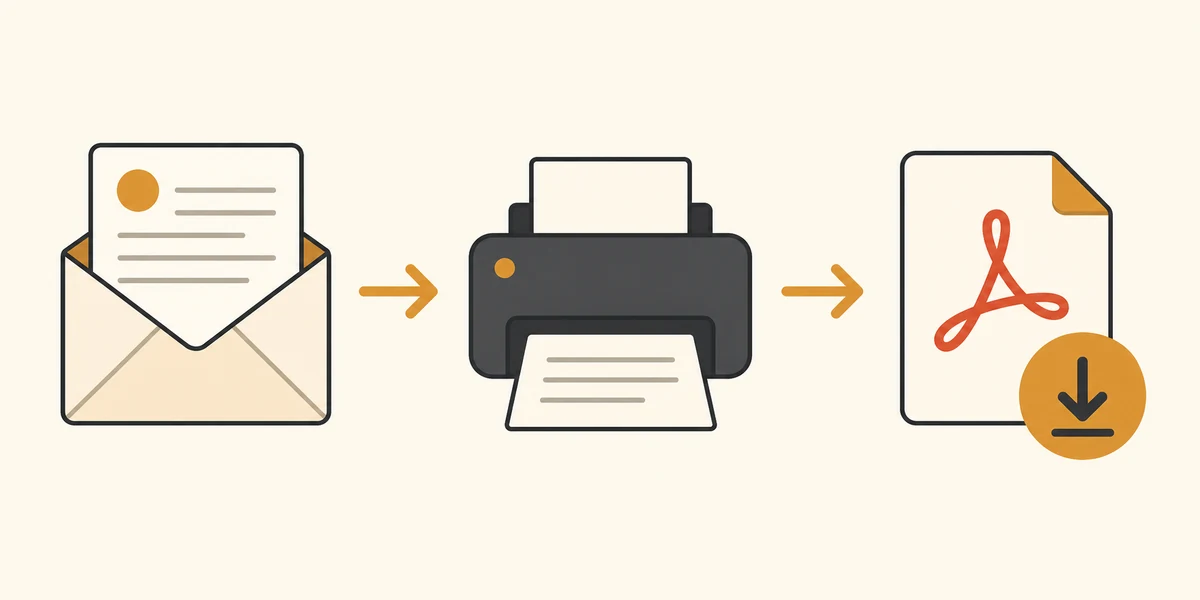
一つの会話なら、Gmail Printでオンライン変換サービスに送らずPDFを作れます。保存先でPDFを選び、用紙サイズと倍率を確認し、文脈を失わない場合だけヘッダーを調整します。保存後に最初、中間、最後のページを開いて確認します。
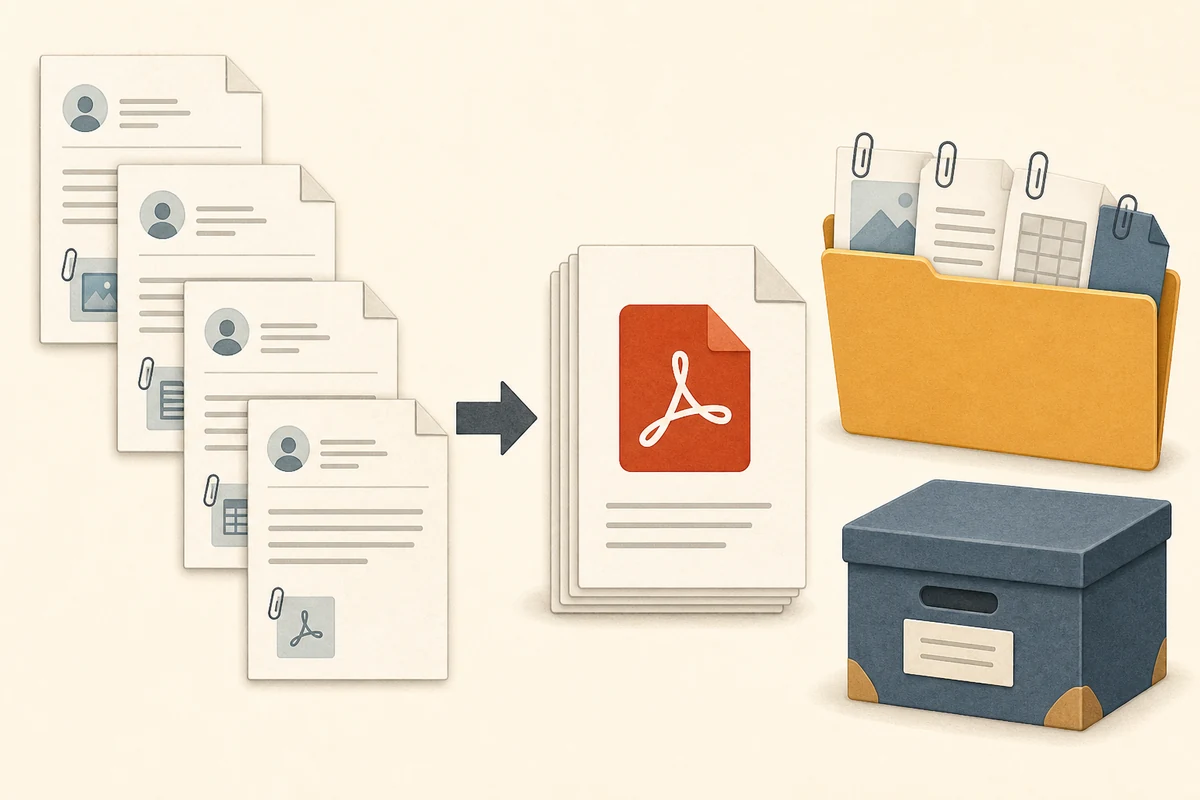
選択した複数件では、件数を表示し、失敗を知らせ、キャンセルできるワークフローを使います。個別PDFはレビュー記録と対応付けやすく、結合PDFは時系列の閲覧に向きますが、順序とサンプル確認が必要です。PDF My Emailは対応するデスクトップChromiumブラウザーで、利用者が開始した選択出力を処理します。結果はGmailへのアクセス、ブラウザーのメモリ、本文表示、組織の保存規則に左右されます。
- 日付や連番の接頭辞でファイルを並べる
- 表示できなかったメールの失敗一覧を残す
- ダウンロード成功だけで完全性を判断せずPDFを確認する
| 出力 | 向いている用途 | 確認点 |
|---|---|---|
| 会話ごとのPDF | 独立した記録 | 名前とスレッドを対応させる |
| 結合PDF | 時系列の閲覧 | 順序と改ページを確認する |
| PDFと元の添付 | 契約、請求書、ファイル | 受信時の形式を保つ |
| 管理されたZIP | レビュー担当者への共有 | 索引とアクセス権を付ける |
関連する出力方法
限界とプライバシー
GmailのPDF出力だけでは証明できないこと
会話をPDFにすると読みやすいコピーになりますが、作成者、真正性、完全性、保管経路、保存期間、証拠能力をそれだけで証明するものではありません。これらは事実、管轄、適用規則、収集方法で変わります。専門家と手順で支えられていない限り、ブラウザーPDFを認証済みの法的記録と表現しないでください。
プライバシーも手順の一部です。メールには個人情報、秘匿情報、決済情報、機密添付が含まれます。選択範囲を限定し、アクセス制御された保存先を使い、承認されていない変換サービスへアップロードせず、組織の保存と削除の規則に従います。PDF My EmailはメールとPDFのブラウザー内処理をアカウント、プラン、支払い、使用量の処理から分けています。
- 保存計画が確定するまで元のアカウントとファイルを保持する
- 公開ファイル名にパスワードや本文全文、法的結論を書かない
- フォレンジックメタデータやメールボックス全体の保存が必要なら専門の手続きを使う
製品のデータ境界
トラブル対処
パッケージを渡す前に問題を直す
返信がないときは元スレッドと印刷表示を比べ、折りたたみを開き、検索条件を確認し、画像の読み込みを待ちます。一括処理が止まったら選択件数を減らして試し、失敗一覧を残し、置き換えたファイルを元の内容と比較します。
- 返信欠落:スレッドを展開し、アクセスできない内容を記録する
- 空白画像:読み込みを待って一度再試行し、残った欠落をメモする
- 大きな出力:分割し、個別PDFを優先し、索引と名前を照合する
添付ファイルの手順
よくある質問
Gmail証拠PDFについて
GmailのPDFは自動的に法的証拠になりますか?
いいえ。読みやすい出力であり、真正性や証拠能力の判断ではありません。元メールと範囲記録を保管し、専門家に確認します。
事件のためにGmailメールをどうエクスポートしますか?
再現できる検索を作り、会話を確認し、必要な返信を展開して、個別または結合PDF、元の添付、検索条件、件数、ファイル名を残します。
PDF My Emailは内容をアップロードしますか?
選択した内容とPDFをブラウザー内で処理する設計です。アカウントと支払いは別処理なので、最新のプライバシーポリシーを確認してください。
返信や画像がないときは?
元スレッドと印刷表示を比較し、返信を展開し、画像の読み込みを待って、小さなサンプルを再出力します。
まとめ
確認できるコピーを作り、限界も記録する
Gmailメールを法的証拠としてエクスポートするときは、検索範囲を限定して記録し、会話を確認し、読みやすいPDFと元の添付ファイルを残し、安定した名前を使います。個別PDFは記録ごとの対応付けに向いています。
出力を法的結論ではなく慎重な作業用パッケージとして扱います。元アカウントを保持し、保存規則に従い、真正性、フォレンジックメタデータ、完全な保存が必要なら専門家へ相談します。
作成したPDFだけでなく、検索条件と確認メモも同じ管理場所に保管してください。
対象の範囲もメモに残します。
対象の範囲もメモに残します。
公式参考資料
- Google Gmailヘルプ:検索演算子Gmailの検索演算子と構文の公式資料です。
- Google Gmailヘルプメッセージ、添付、印刷に関する公式ヘルプです。
- PDF My Emailプライバシーポリシーメールのローカル処理とアカウント処理の境界です。