

Inizia qui
Il modo più sicuro per esportare le email Gmail come prova legale
Inizia definendo la ricerca Gmail più piccola che risponde alla domanda del caso. Registra account, date, filtri, etichette e termini usati. Apri risultati rappresentativi e conferma la conversazione da conservare; il numero di risultati non dimostra che siano stati trovati tutti i messaggi pertinenti.
Per ogni conversazione selezionata, espandi le risposte che forniscono contesto, attendi il caricamento delle immagini importanti ed esporta un PDF leggibile. Conserva gli allegati originali nei formati ricevuti, usa nomi file stabili e scrivi una breve nota sull'ambito che un'altra persona possa seguire. Il risultato è una copia di lavoro verificabile, non una dichiarazione automatica che un tribunale la ammetterà o che la casella sia stata preservata completamente.
- Cerca prima in modo mirato, poi documenta come ampliare o ripetere l'ambito.
- Tieni disponibile l'account Gmail di origine e i file originali fino al termine della revisione.
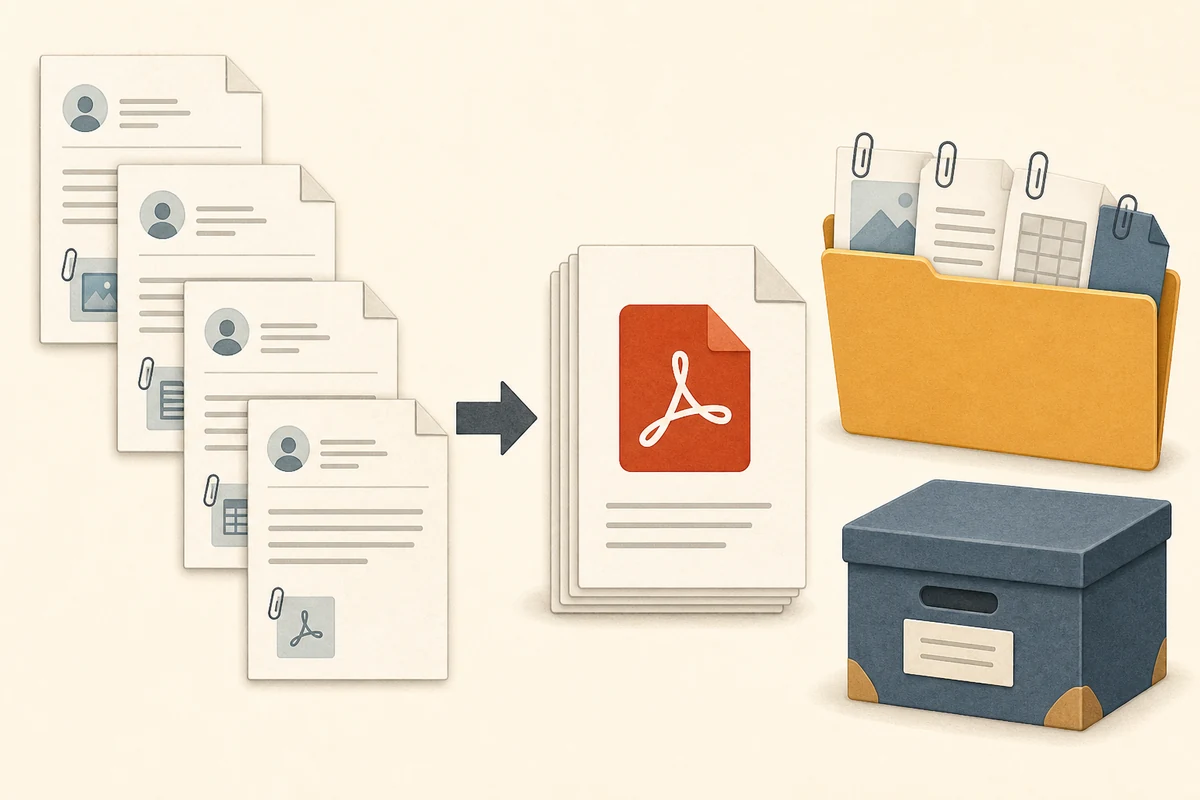
- Esporta PDF separati quando ogni conversazione è un record indipendente; uniscili solo quando conta la sequenza.
- Chiedi al legale o al team dei registri quali siano i requisiti di conservazione e ammissibilità.
Inizia dal flusso generale
Passaggio 1
Definisci l'ambito della prova Gmail prima di esportare
Un'esportazione utile inizia da una domanda, non da un pulsante di download. Scrivi cosa deve dimostrare il revisore: una richiesta e risposta, un'approvazione, una data di consegna, una discussione su una fattura, una modifica ai termini del contratto o la storia di una decisione sull'account. La domanda stabilisce se servono un messaggio, una conversazione completa, messaggi di un'etichetta o anche gli allegati originali.
Usa operatori ed etichette Gmail per rendere riproducibile la selezione. Una query come from:, to:, after:, before:, subject:, label:, has:attachment o in:anywhere può restringere il primo passaggio. Salva la query esatta come testo semplice nella cartella del caso. Se il risultato è ampio, crea un campione datato e chiedi al revisore di confermare l'ambito prima di elaborare tutto.
- Registra l'account Gmail o il proprietario della casella senza inserire dati privati dell'account in una pagina pubblica o nel nome file.
- Separa le conversazioni pertinenti da duplicati, copie inoltrate, bozze, spam e messaggi non correlati.
- Conserva query e istantanea del numero di risultati accanto all'esportazione per poter ripetere la selezione.
Passaggio 2
Prepara ogni conversazione Gmail perché il PDF mostri il contesto necessario
Apri il messaggio invece della riga troncata. Una conversazione può contenere richieste, correzioni, testo citato e allegati non visibili nell’ultima risposta. Espandi ciò che serve e registra le parti non disponibili all’account, senza presentare l’esportazione come completa.
Lascia terminare il caricamento delle immagini incorporate e dei contenuti importanti prima di stampare. Controlla mittente, destinatari, oggetto, date e corpo visibile. Se la pagina usa una sezione compressa, una tabella tagliata o un'immagine remota che non si carica, annota il problema nel registro di revisione e prova una nuova esportazione controllata. L'obiettivo è una resa leggibile con lacune note, non un PDF elegante che nasconde l'incertezza.
Apri la conversazione completa
Usa la vista conversazione ed espandi i messaggi necessari per rispondere alla domanda del caso. Nota le risposte mancanti, compresse o fuori dall'accesso dell'account.
Controlla identità e tempi
Controlla mittente, destinatari, oggetto, date, contesto del fuso orario e corpo visibile prima di stampare. Non affidarti solo a un frammento di ricerca.
Controlla allegati e immagini
Conferma la presenza di ogni allegato pertinente e che immagini, tabelle e contenuti citati siano visualizzati. Salva una nota quando una risorsa non può essere caricata.
Passaggio 3
Esporta PDF separati o uniti con un flusso prevedibile
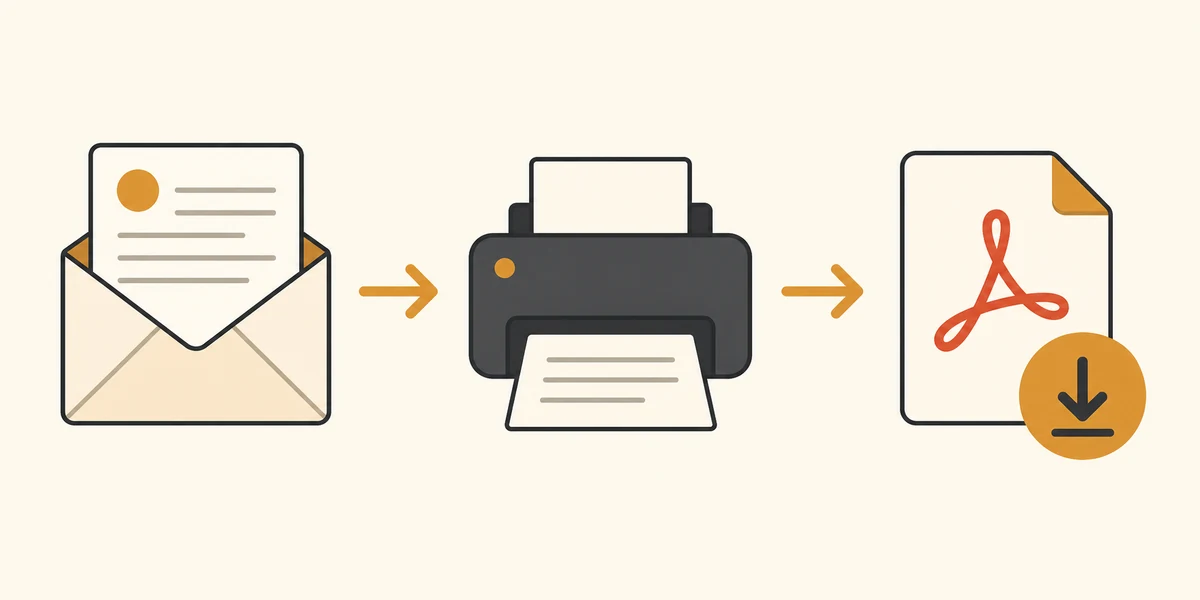
Per una conversazione, Stampa Gmail può creare un PDF senza inviare il messaggio a un convertitore online. Scegli Salva come PDF nella finestra del browser, controlla formato carta e scala e rimuovi intestazioni o piè di pagina solo se non elimini contesto utile. Apri il file salvato e controlla prima, metà e ultima pagina prima di procedere.
Per un lotto, mostra il numero selezionato, segnala gli errori e consenti l’annullamento. I PDF separati si collegano alle note; quello unito richiede ordine e verifica.
PDF My Email elabora esportazioni selezionate avviate dall'utente in un browser Chromium desktop compatibile. I risultati dipendono comunque dall'accesso a Gmail, dalla memoria del browser, dalla resa dei messaggi e dalle regole di conservazione.
- Usa un prefisso coerente di data o sequenza affinché i file siano ordinati correttamente.
- Conserva un rapporto degli errori separato quando un messaggio selezionato non può essere visualizzato.
- Controlla il PDF dopo l'esportazione; un download riuscito non prova che il contenuto sia completo.
| Risultato | Adatto per | Punto di revisione |
|---|---|---|
| Un PDF per conversazione | Record indipendenti o revisione per conversazione | Abbina ogni nome file a una conversazione e a una nota d'ambito |
| Un PDF unito | Lettura cronologica o piccolo fascicolo per udienza | Conferma ordine, interruzioni di pagina ed elementi falliti |
| PDF più allegati originali | Messaggi che fanno riferimento a contratti, fatture o file | Conserva gli originali nei formati ricevuti |
| ZIP dell'esportazione | Trasferimento di un set controllato tra revisori | Usa un indice e uno spazio con accesso controllato |
Confronta le opzioni di esportazione correlate
Limiti e privacy
Cosa non dimostra un'esportazione Gmail in PDF
Esportare una conversazione Gmail crea una copia leggibile. Da solo non dimostra paternità, autenticità, completezza, catena di custodia, conservazione o ammissibilità. Queste domande dipendono dai fatti, dal tribunale o regolatore, dalle regole applicabili e dal metodo di raccolta. Non descrivere un PDF del browser come documento legale certificato se una persona qualificata e il tuo processo non sostengono tale descrizione.
Le email possono contenere dati personali, pagamenti e allegati confidenziali. Limita l’ambito, usa spazio controllato, non caricare file su convertitori non approvati e segui le regole di conservazione. PDF My Email separa l’elaborazione locale dalle operazioni di account, piano, pagamento e utilizzo. Per metadati forensi o conservazione completa, usa un processo e-discovery approvato.
- Conserva l'account di origine e i file originali finché il team responsabile non conferma il piano di conservazione.
- Non inserire conclusioni legali, password o il contenuto completo dei messaggi nei nomi file o nelle note pubbliche.
- Chiedi a un legale qualificato o a uno specialista dei registri i requisiti specifici della giurisdizione.
Leggi i limiti sui dati del prodotto
Risoluzione dei problemi
Risolvi i problemi comuni di esportazione delle prove prima di presentare il fascicolo
Se mancano risposte, confronta conversazione e stampa, espandi messaggi e controlla filtri e immagini. Registra le lacune. Riduci un lotto interrotto e confronta ogni sostituzione con l’origine.
- Risposta mancante: espandi la conversazione, verifica l'account e registra i messaggi non accessibili.
- Immagine vuota: attendi il caricamento, riprova una volta e conserva una nota se la risorsa resta indisponibile.
- Esportazione grande o incoerente: dividi il lotto, preferisci PDF separati e confronta i nomi file con l'indice.
Leggi il flusso specifico per gli allegati
Domande frequenti
Domande sui PDF delle prove Gmail
Un PDF Gmail è automaticamente una prova legale?
No. Un PDF è un'esportazione leggibile, non una decisione sull'ammissibilità o sull'autenticità. Conserva il messaggio di origine e gli allegati originali, documenta l'ambito e chiedi a un legale qualificato o al team dei registri cosa richiede il caso.
Come devo esportare le email Gmail per un caso?
Definisci una ricerca Gmail mirata e ripetibile; seleziona e rivedi le conversazioni; espandi il contesto necessario; esporta PDF separati o uniti; conserva gli allegati originali; e registra query, intervallo di date, numero selezionato, nomi file e passaggi di revisione.
PDF My Email carica il contenuto dei messaggi?
PDF My Email è progettato per elaborare nel browser i contenuti Gmail selezionati e i PDF generati. Le operazioni di account, piano, pagamento e utilizzo sono separate. Controlla l'Informativa sulla privacy corrente e i permessi dell'estensione prima di usarlo per registri sensibili.
Cosa faccio se mancano risposte o immagini in una conversazione?
Confronta la conversazione di origine con la vista di stampa, espandi le risposte necessarie, attendi le immagini, controlla l'ambito della ricerca ed esporta di nuovo un campione più piccolo. Mantieni disponibile il messaggio di origine fino alla revisione del risultato.
In sintesi
Esporta una copia verificabile e mantieni visibili i limiti
Per esportare le email Gmail come prova legale, definisci e registra una ricerca mirata, esamina ogni conversazione, crea PDF leggibili, conserva gli allegati originali pertinenti, usa nomi file stabili e mantieni un breve registro di revisione. I PDF separati sono di solito più facili da associare ai singoli record; un PDF unito è utile solo quando ordine e completezza sono verificati. Esportare le email Gmail come prova legale richiede un ambito chiaro e una verifica.
Tratta il risultato come un fascicolo di lavoro accurato, non come una conclusione legale. Conserva l'account di origine, segui il processo di conservazione o legal hold e coinvolgi un legale qualificato o un team e-discovery approvato quando contano autenticità, metadati forensi o conservazione completa della casella.
Ti serve un'esportazione Gmail PDF controllata?
Esamina il flusso di esportazione selezionata, il perimetro di elaborazione locale, le opzioni per gli allegati e i limiti dei lotti di PDF My Email prima di usarlo con registri sensibili.
Scopri Gmail to PDFRiferimenti ufficiali
- Guida Gmail di Google: operatori di ricercaRiferimento ufficiale per operatori di ricerca e sintassi delle query Gmail.
- Guida Gmail di GoogleGuida ufficiale Gmail per azioni sui messaggi, allegati e flussi di stampa.
- Informativa sulla privacy di PDF My EmailSpiegazione specifica del prodotto sull'elaborazione locale delle email e sui servizi separati dell'account.